Penulis : ferdiansyah
Facebook : boeaya_12@yahoo.co.id
Cepat Dan Mudah Memahami
Bahasa Pemrograman Gambas Di Linux
BAB 2 Menggunakan Event Dan Property
1.1 Membuat Program Graphical User Interface
Aktifkan Gambas dengan cara yang ada di BAB 1, kenali jenis jenis control yang ada di Tool Box.
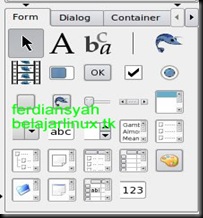
Keterangan Dari Kiri Ke Kanan :
Select, Label, TextLabel, Separator, PictureBox, MovieBox, ProgressBar, Button, CheckBox, RadioButton, ToggleButton, ToolButton, Slider, ScrollBar, ListBox, ComboBox, TextBox, SpinBox, TextArea, ListView, TreeView, IconView, ColumnView, GridView, ColourButton, DirView, FileView, TableView, dan ValueBox.
Buatlah GUI pada form seperti gambar di bawah ini
1.2 Mengatur Property Object
 Melalui Jendela Properties atur setiap object sebagai berikut :
Sehingga GUI nya menjadi seperti gambar di bawah ini :
1.3 Menuliskan Kode Program
Program yang berbasi OOP bersifat event-driven, artinya program bekerja berdasarkan event yang terjadi pada object di dalam program tersebut. Misal kan, jika user meng klik sebuah tombol maka program akan memberi reaksi terhadap event klik tersebut. Program akan memberikan reaksi sesuai dengan kode kode perintah program yang di buat untuk suatu event pada object tertentu.
Mari kita mulai memasukan kode program kedalam GUI yang telah kita buat tadi.
Double klik object button1, maka kita akan masuk ke jendela editor (Fmain.class) dan akan muncul secara otomatis blok kode program seperti ini :

Penjelasan Kode Program :
Read More »
Facebook : boeaya_12@yahoo.co.id
Cepat Dan Mudah Memahami
Bahasa Pemrograman Gambas Di Linux
BAB 2 Menggunakan Event Dan Property
1.1 Membuat Program Graphical User Interface
Aktifkan Gambas dengan cara yang ada di BAB 1, kenali jenis jenis control yang ada di Tool Box.

Keterangan Dari Kiri Ke Kanan :
Select, Label, TextLabel, Separator, PictureBox, MovieBox, ProgressBar, Button, CheckBox, RadioButton, ToggleButton, ToolButton, Slider, ScrollBar, ListBox, ComboBox, TextBox, SpinBox, TextArea, ListView, TreeView, IconView, ColumnView, GridView, ColourButton, DirView, FileView, TableView, dan ValueBox.
Buatlah GUI pada form seperti gambar di bawah ini

Klik Komponen TextLabel yang ada di ToolBox, Kemudian klik di form dan atur besar ukuran TextLabel, Lakukan Langkah Yang Sama Pada Komponen Label dan Button.
1.2 Mengatur Property Object
 Melalui Jendela Properties atur setiap object sebagai berikut :
| OBJECT | Properties | VALUE |
| FMain | Text | Form Ferdi |
| TextLabel1 | Text | Tuliskan nama Anda |
| TextBox1 | Text | - (dikosongkan) |
| Label1 | Alignment Background Font Text | Center FFFFFF(warna putih) 24 dikosongkan |
| Button1 | Text | Enter |
| button2 | Text | Exit |
Sehingga GUI nya menjadi seperti gambar di bawah ini :

1.3 Menuliskan Kode Program
Program yang berbasi OOP bersifat event-driven, artinya program bekerja berdasarkan event yang terjadi pada object di dalam program tersebut. Misal kan, jika user meng klik sebuah tombol maka program akan memberi reaksi terhadap event klik tersebut. Program akan memberikan reaksi sesuai dengan kode kode perintah program yang di buat untuk suatu event pada object tertentu.
Mari kita mulai memasukan kode program kedalam GUI yang telah kita buat tadi.
Double klik object button1, maka kita akan masuk ke jendela editor (Fmain.class) dan akan muncul secara otomatis blok kode program seperti ini :
PUBLIC SUB Button1_Click()sekarang jalankan program nya dengan menekan F5 pada keyboard atau klik tombol start pada ToolBar (lihat BAB 1). Ketikkan FERDI pada TextBox1, kemudian Klik Enter maka hasilnya sebagai berikut :
END
selanjut nya masukan kode program menjadi seperti ini :
PUBLIC SUB Button1_Click()
Label1.Caption = TextBox1.Text
END
PUBLIC SUB Button2_Click()
FMain.Close
END

Penjelasan Kode Program :
PUBLIC SUB Button1_Click()Pada saat seorang user mengklik tombol button1 satu maka isi pada TextBox1 akan sama dengan isi Label1.
Label1.Caption = TextBox1.Text
END
PUBLIC SUB Button2_Click()Fmain.close artinya menutup program (atau keluar dari program), jadi pada saat kita klik tombol button2 maka program nya akan keluar.
Fmain.close
END


